



Como converter PDF em Excel grátis: passo a passo simples

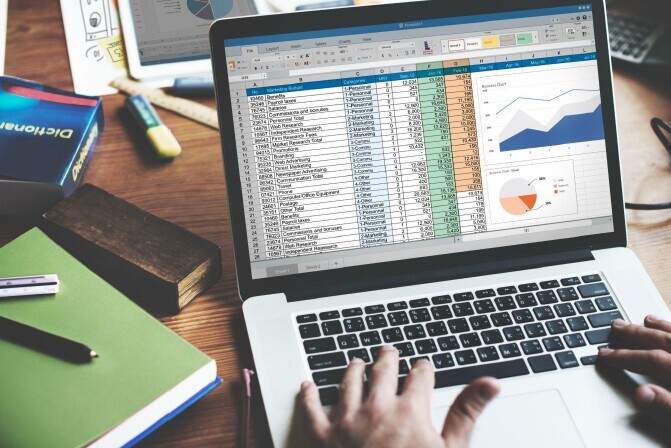
Converter PDF em Excel pode parecer complicado à primeira vista, mas na verdade é um processo bem simples. Com as ferramentas certas, dá para transformar tabelas e listas em planilhas editáveis rapidamente, sem precisar copiar e colar cada item manualmente. Isso é muito útil para quem precisa enviar ou receber os arquivos em PDF (pela visualização mais prática), mas depois precisa editar o que foi recebido.
Abaixo, preparamos um guia direto ao ponto para ensinar como converter PDF em Excel.
Por que converter PDF em Excel?
O PDF é ótimo para visualizar e compartilhar documentos porque mantém tudo fixo: layouts, fontes e espaçamento. O problema é que isso significa que ele também não foi feito para edição. Quando você precisa trabalhar com dados, especialmente em tabelas, essa rigidez vira um obstáculo. Ao converter PDF em Excel, você transforma esse conteúdo em algo dinâmico.
As tabelas passam a ser editáveis, os números podem ser filtrados, organizados e usados em fórmulas, e fica muito mais fácil analisar ou atualizar informações. Isso é muito útil em relatórios financeiros, listas de dados, planilhas de controle ou em qualquer documento que precise ser manipulado depois.
Ao converter PDF em Excel, você transforma esse conteúdo em algo dinâmico. As tabelas passam a ser editáveis, os números podem ser filtrados, organizados e usados em fórmulas, e fica muito mais fácil analisar ou atualizar informações. Isso é muito útil em relatórios financeiros, listas de dados, planilhas de controle ou em qualquer documento que precise ser manipulado depois.
Passo a passo:
Como transformar PDF em Excel grátis Abaixo, ensinamos a transformar PDF em Excel grátis. Separamos duas maneiras de fazer isso, e você pode escolher a que mais faz sentido no seu dia a dia.
1. Com um conversor online
Uma das formas mais simples de fazer isso é usar um conversor online de PDF para Excel grátis, como o OnlyDoc. Esse tipo de ferramenta funciona direto no navegador e resolve tudo em poucos passos. O processo é bem direto:
1. Acesse a ferramenta e faça o upload do seu arquivo PDF (você pode arrastar e soltar ou selecionar no computador).
2. Aguarde alguns segundos enquanto o sistema processa o arquivo (ele faz a conversão automaticamente).
3. Depois disso, é só baixar o arquivo Excel (.xlsx). Essas ferramentas funcionam bem porque conseguem identificar tabelas e transformar o conteúdo em linhas e colunas editáveis no Excel. Além disso, você não precisa instalar nada e o processo funciona em praticamente qualquer dispositivo.
Essas ferramentas funcionam bem porque conseguem identificar tabelas e transformar o conteúdo em linhas e colunas editáveis no Excel.
Além disso, você não precisa instalar nada e o processo funciona em praticamente qualquer dispositivo. No geral, essa costuma ser a melhor opção para quem quer rapidez e praticidade. Ainda mais quando você só precisa converter e seguir trabalhando, sem complicar muito.
2. Usar o próprio Excel para importar PDF Se você tem o Excel instalado em uma versão recente, também dá para fazer esse processo direto por lá. No Excel, vá em “Dados” → “Obter Dados” → “De Arquivo” → “De PDF”. Depois, é só selecionar o arquivo que você quer importar. O programa vai tentar identificar automaticamente as tabelas disponíveis e te mostrar uma prévia antes de importar.
Essa opção funciona melhor com PDFs mais estruturados, ainda mais se foram gerados digitalmente (e não escaneados). A vantagem é que você já faz tudo dentro do próprio Excel, o que pode facilitar ajustes depois. Por outro lado, dependendo do arquivo, o resultado pode não ser tão consistente quanto o de ferramentas especializadas, principalmente em tabelas mais complexas.
E se o PDF for uma imagem ou um documento digitalizado?
Aqui muda um pouco o jogo. Quando o PDF vem de um documento escaneado ou é basicamente uma imagem (tipo foto de tabela), ele não tem dados “de verdade” ali, só pixels. Ou seja, não dá para converter direto como um PDF comum.
Nesses casos, você precisa de um passo extra: usar OCR (reconhecimento de texto). A ideia é transformar essa imagem em conteúdo que o Excel consiga entender como dados. Algumas ferramentas já fazem isso automaticamente, mas nem sempre é o padrão.
No caso de plataformas como o OnlyDoc, por exemplo, você pode usar a função de OCR para extrair o texto do PDF e, depois, converter esse conteúdo para Excel usando outra função da mesma ferramenta. Isso ajuda a manter o processo mais prático, sem precisar recorrer a várias soluções diferentes.
Só vale um cuidado: quanto melhor a qualidade do arquivo (nítido, alinhado, sem cortes), melhor o resultado. Em PDFs escaneados mais “bagunçados”, pode ser necessário revisar a planilha depois da conversão.
Problemas comuns ao passar PDF para Excel (e como resolver).
Mesmo usando boas ferramentas, é normal a conversão não sair perfeita, principalmente quando o PDF tem tabelas mais complexas. Um dos problemas mais comuns ao importar PDF para Excel é a quebra de colunas ou linhas desalinhadas. Isso costuma acontecer quando o arquivo original tem espaçamentos irregulares ou foi mal estruturado.
Nesses casos, dá para fazer alguns ajustes no próprio PDF antes de converter: por exemplo, selecionar e copiar a tabela para um editor simples (como Word ou Google Docs) para ajustar os espaçamentos, ou, se você tiver acesso ao arquivo original, exportar novamente com uma formatação mais limpa.
Como já comentamos, erros em números podem aparecer, especialmente em documentos digitalizados. Por isso, revisar a planilha após a conversão é sempre uma boa prática.
Conclusão
Converter PDF em Excel hoje é um processo simples e acessível, com opções que funcionam direto no navegador. Com poucos passos, dá para transformar tabelas em planilhas editáveis e ter muito mais controle sobre os dados. O mais importante é escolher a ferramenta certa e sempre revisar o resultado final.
Os artigos publicados com assinatura não traduzem necessariamente a opinião do portal. A publicação tem como propósito estimular o debate e provocar a reflexão sobre os problemas brasileiros.
